Git 常用命令速查,按使用场景整理,覆盖安装、配置、仓库、文件操作、分支、版本回滚与排查。
安装
1
2
3
4
| # Fedora 上的 yum:
$ sudo yum install git
# Debian 上的 apt-get:
$ sudo apt-get install git
|
- Mac:安装 Xcode Command Line Tools(Mavericks 及以后),或从官网下载安装包
- Windows:从官网下载安装包
- 版本查询
环境设置
初次运行 Git 前需要配置 user.name 和 user.email。
Git 有三个配置文件(优先级从高到低):
- 版本库级别:
/.git/config
- 全局:用户主目录下的
~/.gitconfig
- 系统级:
/etc/gitconfig
1
2
3
4
5
| git config -e # 编辑当前仓库配置
git config -e --global # 编辑全局配置
git config -e --system # 编辑系统配置
git config <section>.<key> # 读取某个配置
git config <section>.<key> <value> # 设置某个配置
|
1
2
| git config --global user.name "Your Name"
git config --global user.email "email@example.com"
|
- 避免 pull 时产生多余的合并提交(用 rebase 代替 merge)
1
| git config --global pull.rebase true
|
1
2
3
| git config --global color.ui true
git config --global color.status auto
git config --global color.branch auto
|
1
| git config --global core.editor vim
|
1
2
| git config --global alias.ci commit
git config --global alias.co checkout
|
1
| git config --global merge.tool vimdiff
|
1
2
| git config --unset --global user.name
git config --unset --global user.email
|
- SSH 密钥:生成 RSA 密钥对,将公钥配置到 GitHub
1
2
3
| ssh-keygen -t rsa -C "youremail@example.com"
cat ~/.ssh/id_rsa.pub
ssh -T git@github.com # 验证是否连通
|
生成的一对密钥中,id_rsa 是私钥(保密),id_rsa.pub 是公钥(填到 GitHub)。
仓库
1
2
3
| mkdir gittest
cd gittest
git init
|
- 克隆远程仓库;
--bare 和 --mirror 创建不含工作区的裸版本库
1
2
3
| git clone <repository> <directory>
git clone --bare <repository> <directory.git>
git clone --mirror <repository> <directory.git>
|
1
2
| git remote add origin git@github.com:lbb4511/Story.git
git push -u origin master # 首次推送并设置上游跟踪
|
1
2
3
4
5
| git remote -v # 查看远程仓库及 URL
git remote show origin # 查看远程详情(分支、跟踪关系)
git remote rename origin upstream # 重命名远程
git remote set-url origin <new-url> # 修改远程 URL
git remote remove origin # 删除远程
|
1
2
3
4
5
| git pull origin master # 从远程拉取并合并到当前分支
git fetch origin # 只拉取远程更新,不合并
git push origin master # 推送本地提交到远程
git push --tags # 推送所有标签
git push --force-with-lease origin master # 安全强推(拒绝覆盖他人新提交)
|
git push --force 会直接覆盖远程历史,协作时慎用;--force-with-lease 只有在远程自上次 fetch 后没有新增提交时才允许强推,更安全。
- 推送被拒绝:原因是远程仓库和本地不同步,需先拉取合并再推送
1
2
3
| git fetch origin
git merge origin/master
git push origin master
|
更简单的做法是直接 git pull origin master(等价于 fetch + merge)。
文件操作
1
2
3
4
5
| git add <file> # 添加文件到暂存区
git add . # 递归添加当前目录所有文件
git add -u # 添加已跟踪文件的改动(含删除和修改)
git add -A # 添加所有改动(已跟踪 + 未跟踪)
git add -i # 交互式添加
|
rm 只删除工作区文件;git rm 会把删除动作加入暂存区,提交后真正删除文件。
1
2
| git rm <file> # 删除文件
git rm -r <dir> # 递归删除目录
|
- 忽略文件(.gitignore):在仓库根目录创建
.gitignore,写入规则即可让 Git 忽略对应文件,常用规则示例:
1
2
3
4
5
| *.log
node_modules/
build/
.env
!.env.example
|
常用操作:
1
2
| git check-ignore <file> # 检查某文件是否被忽略,输出匹配到的规则
git rm -r --cached <dir> # 移除已跟踪文件但仍保留本地文件(加 ignore 后需执行一次)
|
- 清除(git clean):删除本地多余的未跟踪文件与目录
1
2
| git clean -nd # 预删除,显示将要删除的内容
git clean -fd # 强制删除多余的文件和目录
|
1
2
| git status # 查看工作区与暂存区状态
git status -s # 简短输出
|
1
2
3
4
5
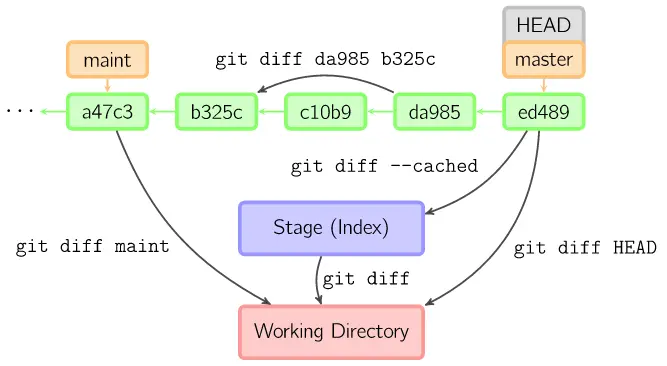
| git diff # 工作区与暂存区差异
git diff <file> # 查看某文件本次修改内容
git diff HEAD # 工作区与 HEAD 的差异
git diff --cached # 暂存区与 HEAD 的差异
git diff <id1> <id2> # 两次提交之间的差异
|
1
2
3
4
| git commit -m "提交描述" # 提交
git commit -am "提交描述" # add + commit 一步完成
git commit --amend # 修补上一次提交
git commit --allow-empty # 允许空提交
|
1
2
3
4
5
6
7
8
| git log --oneline # 简短显示提交
git log --graph # 图示分支与合并
git log --pretty=raw # 显示 parent 属性
git log --stat # 显示每个提交涉及的变动文件
git log -5 # 最近 5 条
git log -p # 显示每个提交的完整差异
git show <commit> # 查看某次提交详情
git show HEAD@{5} # 查看当前分支第 5 次之前的状态
|
1
2
3
4
5
6
| git log --author="名字" # 按作者过滤
git log --since="2 weeks ago" # 按时间过滤(--until 为截止时间)
git log --grep="关键字" # 按提交信息搜索
git log -S"字符串" # 按代码内容变更搜索(新增或删除该字符串的提交)
git log -- file # 只看某个文件的提交历史
git log --oneline --all # 查看所有分支的提交
|
- 按作者统计提交(git shortlog,生成 changelog 常用)
1
2
3
| git shortlog # 按作者分组统计提交数
git shortlog -sn # 按提交数排序显示作者统计
git shortlog -sne # 附带作者邮箱
|
分支
1
2
3
4
5
6
7
8
9
| git branch # 列出本地分支
git branch -a # 列出所有分支(含远程)
git branch <name> # 创建分支
git branch <name> <commit> # 基于指定提交创建分支
git branch -d <name> # 删除分支(已合并才允许)
git branch -D <name> # 强制删除分支
git branch -m <old> <new> # 重命名分支
git branch --merged # 显示已合并到当前分支的分支
git branch --no-merged # 显示未合并到当前分支的分支
|
1
2
| git checkout <branch> # 切换分支
git checkout -b <branch> # 创建并切换分支
|
1
2
| git switch <branch> # 切换分支
git switch -c <branch> # 创建并切换分支
|
1
2
3
| git merge <branch> # 合并分支到当前分支
git merge origin/master # 合并远程 master 到当前分支
git cherry-pick <commit> # 挑选某次提交应用到当前分支
|
1
2
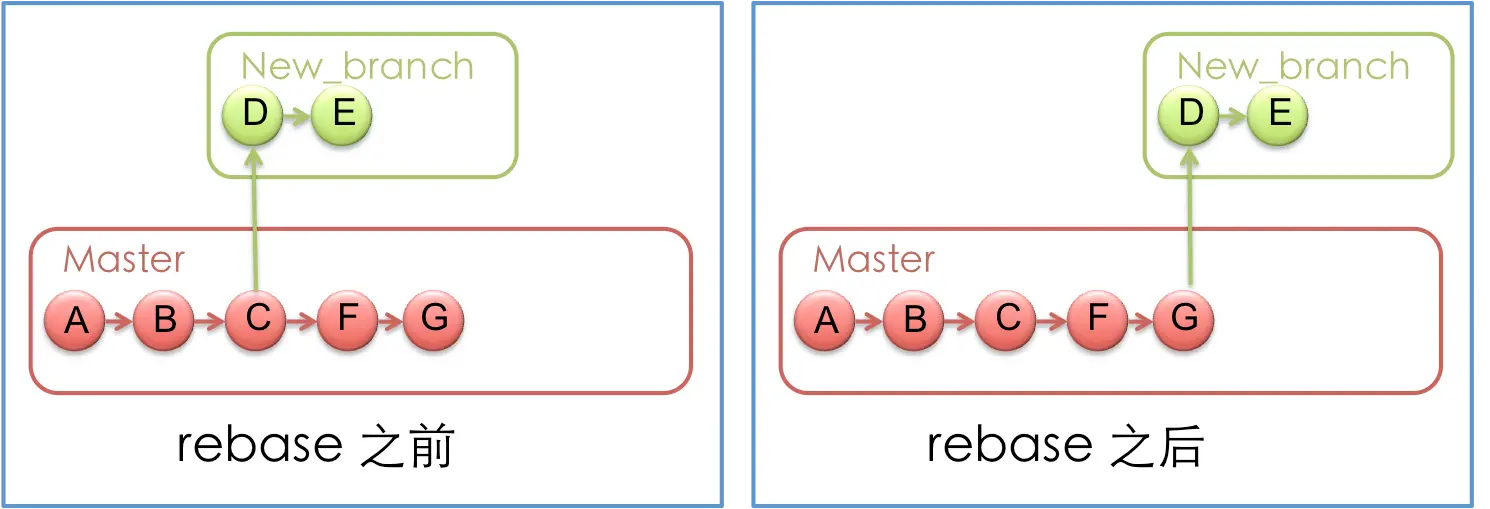
| git rebase <branch> # 将当前分支变基到目标分支
git rebase -i <commit> # 交互式变基(合并、改写提交)
|
回滚与版本控制
- 撤销工作区改动(git restore,现代写法)
1
2
3
| git restore <file> # 用暂存区覆盖工作区
git restore --staged <file> # 把文件撤出暂存区
git restore --source=<commit> <file> # 从指定提交恢复文件
|
1
2
3
| git checkout -- <file> # 用暂存区覆盖工作区文件
git checkout <commit> -- <file> # 用指定提交覆盖暂存区与工作区
git checkout . # 丢弃所有本地修改(危险操作)
|
1
2
3
4
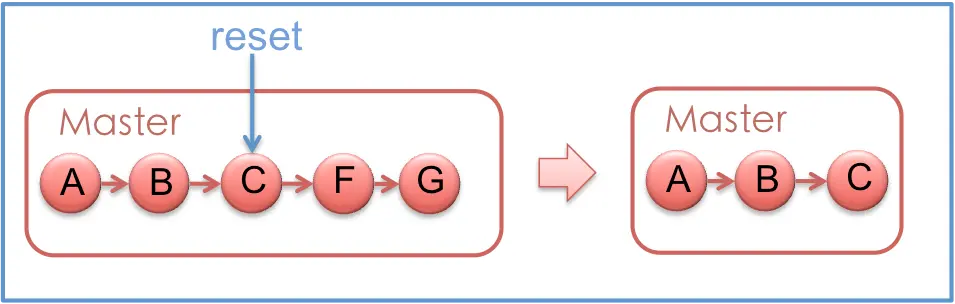
| git reset --hard <commit> # 移动 HEAD,重置暂存区和工作区(危险,会丢改动)
git reset --soft <commit> # 只移动 HEAD,不动暂存区和工作区
git reset --mixed <commit> # 默认:移动 HEAD 并重置暂存区,保留工作区
git reset HEAD <file> # 将文件撤出暂存区
|
提交 ID 可以使用完整 SHA-1,也可以只写前几位。
- 撤销提交(git revert):新建一个反向提交,保留历史,适合已推送的分支
- 找回提交(git reflog):显示所有 HEAD 移动记录,可找回被 reset 掉的提交
1
2
3
4
| git tag # 列出标签
git tag -a v2.0 -m '描述' # 打附注标签
git show v2.0 # 查看标签详情
git push --tags # 推送所有标签
|
其他常用命令
- 暂存(git stash):把当前未提交的修改暂存起来,工作区回到干净状态
1
2
3
4
5
| git stash # 暂存当前修改
git stash list # 查看暂存列表
git stash show -p stash@{0} # 查看某次暂存内容
git stash apply stash@{0} # 应用暂存
git stash pop # 应用并删除暂存
|
1
2
| git grep 'text' # 在工作区中搜索
git grep 'text' v1.0 # 在指定版本中搜索
|
- 归档(git archive):把某次提交的目录树打包
1
2
3
| git archive -o latest.zip HEAD
git archive -o partial.tar HEAD src doc
git archive --format=tar --prefix=1.0/ v1.0 | gzip > foo-1.0.tar.gz
|
1
2
| git cat-file -t <object> # 查看对象类型(tree、commit、blob 等)
git cat-file -p <object> # 查看对象内容
|
- 排查仓库(git fsck / git blame)
1
2
| git fsck # 检查仓库完整性
git blame <file> # 查看文件每行最后修改的提交
|
- 二分定位(git bisect):在已知坏提交和好提交之间二分查找引入 bug 的提交
1
2
3
4
5
6
7
8
| git bisect start # 开始二分
git bisect bad # 标记当前提交为坏
git bisect good <commit> # 标记一个已知的好提交
# Git 会检出中间提交,测试后标记:
git bisect bad # 该提交仍坏
git bisect good # 该提交正常
# 反复几次后 Git 会定位到首个坏提交;结束时:
git bisect reset # 退出二分,回到原分支
|
- 补丁工作流(git format-patch / git am):把提交导出为补丁文件,供邮件或他人应用
1
2
3
4
| git format-patch -1 <commit> # 导出某次提交为补丁文件(如 0001-xxx.patch)
git format-patch origin/master # 导出 origin/master 之后的所有提交
git apply <patch> # 应用补丁到工作区(不提交)
git am <patch> # 应用补丁并生成提交(保留作者信息)
|
- 生成版本号(git describe):基于最近标签生成形如
v1.0-3-gabc123 的描述,CI 版本号常用
1
2
3
| git describe # 最近标签 + 提交数 + 短哈希
git describe --tags # 使用轻量标签
git describe --abbrev=0 # 只显示最近标签名
|
- 稀疏检出(git sparse-checkout):只检出仓库的部分目录,适合超大仓库
1
2
3
4
5
| git clone --filter=blob:none --sparse <repository> # 稀疏克隆(不下载文件内容)
git sparse-checkout set <dir> # 只检出指定目录
git sparse-checkout add <dir2> # 追加检出的目录
git sparse-checkout list # 查看当前检出的目录
git sparse-checkout disable # 取消稀疏检出,检出全部
|
- 子模块(git submodule):在一个仓库中引用其他仓库,保持依赖版本独立
1
2
3
4
5
6
| git submodule add <repository> <path> # 添加子模块
git submodule update --init --recursive # 检出并初始化子模块(clone 后常用)
git submodule update --remote # 更新子模块到远程最新提交
git submodule foreach git pull # 对所有子模块执行命令
git submodule deinit -f <path> # 取消子模块
git rm -f <path> # 移除子模块
|
- 多个工作区(git worktree):在不影响当前工作区的情况下,同时检出多个分支到不同目录
1
2
3
4
5
| git worktree add <path> <branch> # 在新目录检出分支,形成一个独立工作区
git worktree add -b <new-branch> <path> # 基于当前 HEAD 创建新分支并检出
git worktree list # 列出所有工作区及其目录、分支
git worktree remove <path> # 移除工作区(工作区须干净,否则加 -f)
git worktree prune # 清理失效工作区记录(目录被手动删除后)
|
用法示例:修复线上 bug 时不需要 stash 或 clone,只需在另一个目录检出 hotfix 分支,改完合并后删除该工作区即可;所有工作区共享同一个仓库对象库。
命令速查表
配置
| 命令 |
注释 |
| git init |
初始化本地 git 仓库(创建新仓库) |
| git config –global user.name “xxx” |
配置用户名 |
| git config –global user.email “xxx@xxx.com” |
配置邮件 |
| git config –global color.ui true |
git status 等命令自动着色 |
| git config –unset –global user.name |
删除配置 |
| git config –list |
查看所有配置 |
| ssh-keygen -t rsa -C “xxx@xxx.com” |
生成 SSH 密钥对 |
仓库
| 命令 |
注释 |
| git clone |
克隆远程仓库 |
| git remote add origin |
增加远程定义(用于 push/pull/fetch) |
| git remote -v |
查看远程仓库及 URL |
| git remote show origin |
查看远程详情 |
| git remote set-url origin |
修改远程 URL |
| git fetch |
获取所有远程分支(不更新本地分支,另需 merge) |
| git fetch –prune |
获取所有远程分支并清除服务器上已删掉的分支 |
| git pull origin master |
获取远程分支 master 并 merge 到当前分支 |
| git push origin master |
将当前分支 push 到远程 master 分支 |
| git push –force-with-lease origin master |
安全强推(拒绝覆盖他人新提交) |
| git push –tags |
把所有 tag 推送到远程仓库 |
文件操作
| 命令 |
注释 |
| git status |
查看当前版本状态(是否修改) |
| git status -s |
简短输出 |
| git add |
添加文件至暂存区 |
| git add . |
添加当前子目录下所有更改过的文件至暂存区 |
| git add -u |
添加已跟踪文件的改动(含删除和修改) |
| git add -A |
添加所有改动(已跟踪 + 未跟踪) |
| git commit -m ‘xxx’ |
提交 |
| git commit –amend -m ‘xxx’ |
合并上一次提交(用于反复修改) |
| git commit -am ‘xxx’ |
将 add 和 commit 合为一步 |
| git rm |
删除文件并加入暂存区 |
| git rm -r |
递归删除 |
| git mv |
移动/重命名文件 |
| git clean -fd |
强制删除多余的未跟踪文件和目录 |
| git diff |
显示所有未添加至 index 的变更 |
| git diff –cached |
显示所有已添加 index 但还未 commit 的变更 |
| git diff HEAD – |
比较与 HEAD 版本某文件的差异 |
| git checkout – |
用暂存区覆盖工作区文件(丢弃修改) |
历史与标签
| 命令 |
注释 |
| git log |
显示提交日志 |
| git log –oneline –graph |
图示提交日志 |
| git log -1 |
显示 1 行日志,-n 为 n 行 |
| git log –stat |
显示提交日志及相关变动文件 |
| git log -p |
显示每个提交的完整差异 |
| git log –author=”名字” |
按作者过滤 |
| git log –since=”2 weeks ago” |
按时间过滤 |
| git log –grep=”关键字” |
按提交信息搜索 |
| git log -S”字符串” |
按代码内容变更搜索 |
| git log |
只看某文件的提交历史 |
| git shortlog -sn |
按作者统计提交数 |
| git show |
显示某个提交的详细内容(可只用 commitid 前几位) |
| git show HEAD |
显示 HEAD 提交日志 |
| git show HEAD^ |
显示 HEAD 的父(上一个版本)的提交日志,^^ 为上两个版本 |
| git show HEAD@{5} |
查看第 5 次之前的状态 |
| git tag |
显示已存在的 tag |
| git tag -a v2.0 -m ‘xxx’ |
增加附注 tag |
| git show v2.0 |
显示 tag 的日志及详细内容 |
分支与合并
| 命令 |
注释 |
| git branch |
显示本地分支 |
| git branch -a |
显示所有分支 |
| git branch -r |
显示所有远程分支 |
| git branch |
创建分支 |
| git branch -d |
删除分支(已合并到其他分支才允许) |
| git branch -D |
强制删除分支 |
| git branch -m |
本地分支改名 |
| git branch –merged |
显示所有已合并到当前分支的分支 |
| git branch –no-merged |
显示所有未合并到当前分支的分支 |
| git checkout -b |
从当前分支创建新分支并检出 |
| git checkout –track / |
检出远程分支并创建本地跟踪分支 |
| git checkout |
检出版本(tag) |
| git switch |
切换分支(现代写法) |
| git switch -c |
创建并切换分支 |
| git merge |
合并分支到当前分支 |
| git cherry-pick |
挑选某次提交应用到当前分支 |
| git rebase |
变基当前分支 |
回滚与版本控制
| 命令 |
注释 |
| git reset –hard |
硬回退:重置引用、暂存区和工作区(危险) |
| git reset –soft |
软回退:只移动 HEAD,不动暂存区和工作区 |
| git reset HEAD |
将文件撤出暂存区 |
| git revert |
新建反向提交撤销某次提交(保留历史) |
| git reflog |
显示所有提交记录,可找回被 reset 掉的提交 |
| git restore |
用暂存区覆盖工作区文件(现代写法) |
| git restore –staged |
把文件撤出暂存区 |
| git stash |
暂存当前修改,将所有至为 HEAD 状态 |
| git stash list |
查看所有暂存 |
| git stash show -p stash@{0} |
查看某次暂存内容 |
| git stash apply stash@{0} |
应用暂存 |
| git stash pop |
应用并删除暂存 |
子模块与其他
| 命令 |
注释 |
| git submodule add |
添加子模块 |
| git submodule update –init –recursive |
检出并初始化子模块 |
| git worktree add |
在新目录检出分支,形成独立工作区 |
| git worktree list |
列出所有工作区 |
| git bisect start |
开始二分定位 |
| git format-patch -1 |
导出提交为补丁文件 |
| git am |
应用补丁并生成提交 |
| git describe |
基于最近标签生成版本号描述 |
| git sparse-checkout set |
稀疏检出,只检出指定目录 |
| git grep “关键字” |
文件中搜索文本 |
| git blame |
查看文件每行最后修改的提交 |
| git fsck |
检查仓库完整性 |
| git gc |
压缩仓库,垃圾回收 |